
برمجة الاستبيانات في Sentink: المتغيرات والعشوائية والاستبعاد واستيراد الاستبيانات
برمج استبيانات احترافية في Sentink: استورد ملفات Word كما هي، وأضف المتغيرات، وتحكّم بالعشوائية، واستبعد المشاركين وأعدهم إلى مزوّد العينة.
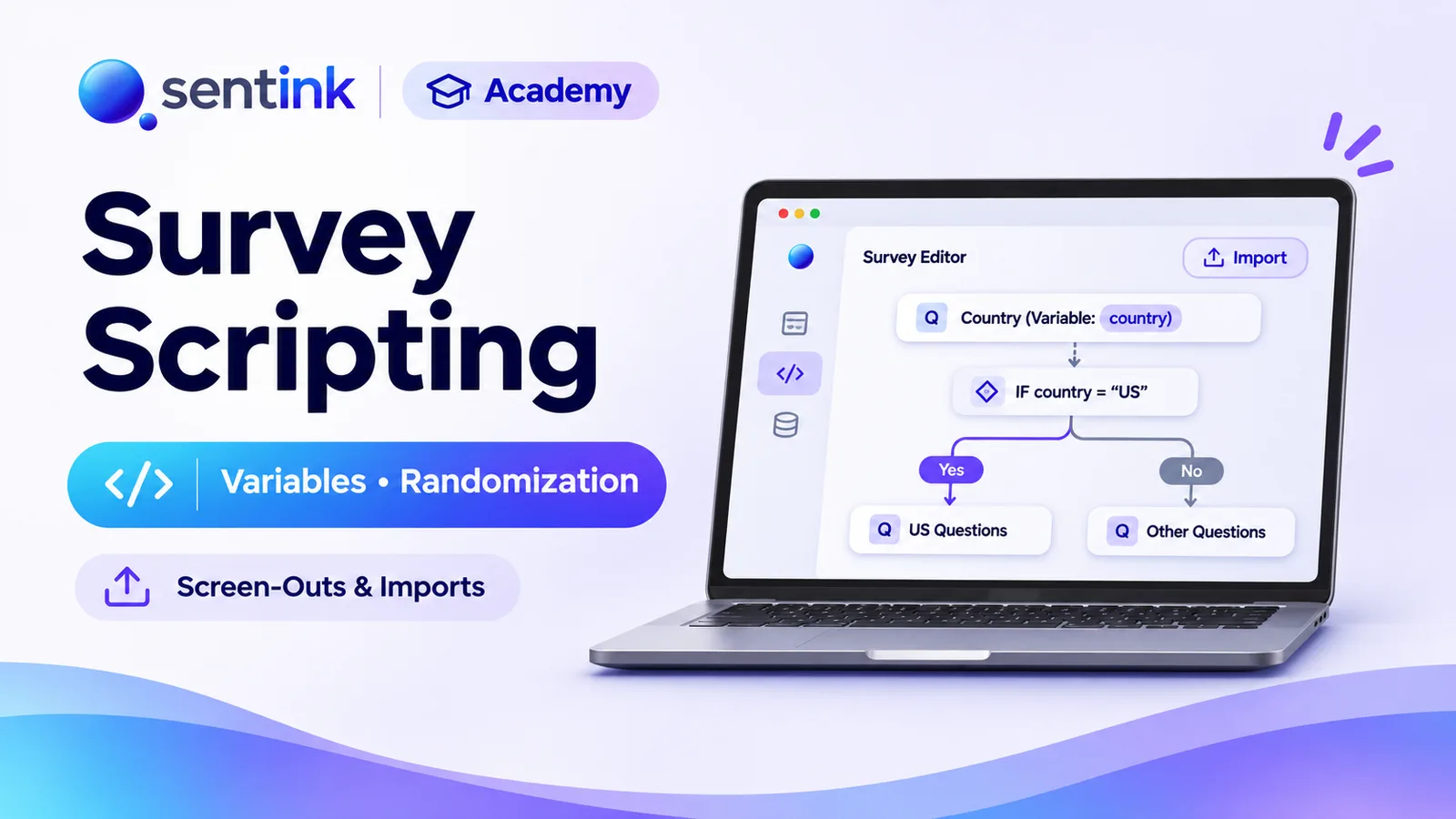
الملخص
تستورد أدوات البرمجة في Sentink استبيانات PDF وWord وExcel كما هي تماماً، وتضيف متغيرات دون كود (عدد ومجموع ومتوسط وتواريخ وأعمار وقيم شرطية)، وتتحكم بالعشوائية مع تثبيت عناصر محددة وعرض جزء من المجموعات، وتستبعد المشاركين مع إعادة توجيههم إلى مزوّد العينة، وتصدّر إلى SPSS وExcel وCSV.
النقاط الرئيسية
- تُستورد الاستبيانات بأرقام الأسئلة الأصلية كأسماء، وبرموز الإجابات الأصلية، وبصفوف جداول بصيغة Q20_1.
- تُحفظ ملاحظات البرمجة كمرجع، ويُضاف المنطق نفسه من تبويب المنطق.
- تحسب المتغيرات العدد والمجموع والمتوسط والحد الأدنى والأقصى والتواريخ والأعمار والقيم الشرطية، ويمكن إدراجها بـ {name} وحفظها في التصدير.
- يمكن تثبيت خيارات وصفوف وأعمدة محددة أثناء العشوائية، ويُصدَّر الترتيب الذي رآه كل مشارك.
- يمكن اختبار الاستبعاد في المعاينة، وإعادة المشاركين إلى روابط الإكمال والاستبعاد واكتمال الحصة مع معرّفهم.
- يشمل التصدير ملفات SPSS (.sav) مع عناوين المتغيرات والقيم.
صُمّمت معظم أدوات الاستبيان للنماذج البسيطة. أما البحث الاحترافي فيحتاج إلى أكثر من ذلك: قيم محسوبة، وعشوائية مضبوطة بعناية، واستبعاد يعيد المشاركين إلى مزوّد العينة، واستبيانات تصل من العميل بصيغة Word ويجب برمجتها كما هي تماماً.
أصبحت منصة Sentink تتضمن مجموعة أدوات لبرمجة الاستبيانات لهذا النوع من العمل تحديداً، دون كتابة أي كود. يستعرض هذا الدليل ما يمكنها فعله.
1. استيراد الاستبيان كما هو تماماً
تبدأ استبيانات البحث عادةً كملف Word أو Excel يتضمن أرقام الأسئلة ورموز الإجابات وملاحظات البرمجة المتفق عليها مع العميل. وإعادة كتابتها يدوياً بطيئة وعرضة للأخطاء.
في منشئ الاستبيانات بالذكاء الاصطناعي في Sentink، ارفع استبيانك (PDF أو Word .docx أو Excel .xlsx/.xls) وأبقِ خيار "الإبقاء على الاستبيان كما هو تماماً" مفعّلاً (وهو مفعّل افتراضياً).
يبني Sentink بعدها الاستبيان من ملفك كما هو:
- أرقام الأسئلة تصبح أسماء الأسئلة: يبقى A1 هو A1، ويبقى Q20 هو Q20
- الصياغة والترتيب كما في الملف
- رموز الإجابات في الملف تصبح القيم المحفوظة
- صفوف الجداول تُسمّى Q20_1 وQ20_2 وQ20_3...
- إجابات "أخرى" تحتفظ برمزها مع مربع نص اختياري
- "لا شيء" و"لا أعرف" تصبح حصرية في أسئلة الاختيار المتعدد
- الأقسام تصبح صفحات
- ملاحظات البرمجة (مثل "اسأل إذا Q3=1") تُحفظ على السؤال كمرجع للمبرمج
لا يُضاف أي شيء من خارج الملف ولا يُعاد تصميمه. تُضبط الأسئلة المستوردة كأسئلة إلزامية، وتحتفظ العناوين بأرقامها ("A1. ...")، وعليك إضافة المنطق المذكور في ملاحظات البرمجة بنفسك من تبويب المنطق، فالملاحظات تُحفظ للمرجع ولا تتحول إلى قواعد تلقائياً.
تفضّل تصميماً جديداً؟ ألغِ تفعيل الخيار وسيصمّم الذكاء الاصطناعي استبياناً مبنياً على الملف بدلاً من ذلك.
2. المتغيرات: قيم محسوبة دون كود
يتضمن تبويب "قواعد المنطق" متغيرات، وهي قيم يحسبها Sentink من إجابات المشارك أثناء الاستبيان. اختر ما يجب أن يحتويه المتغير:
| نوع المتغير | مثال على الاستخدام |
|---|---|
| عدد الخيارات المحددة في سؤال | كم علامة تجارية يعرفها المشارك |
| مجموع أرقام | إجمالي الإنفاق الشهري عبر الفئات |
| متوسط أرقام | متوسط التقييم عبر عدة عناصر |
| أصغر رقم / أكبر رقم | أضعف أو أقوى درجة |
| تاريخ اليوم | تسجيل تاريخ المقابلة |
| عدد السنوات منذ تاريخ | العمر من تاريخ الميلاد |
| عدد الأيام بين تاريخين | الأيام منذ آخر عملية شراء |
| قيمة حسب الإجابات (إذا ... فإن ... وإلا) | بناء شريحة مثل "مستخدم كثيف / متوسط / خفيف" |
| صيغة مخصصة | أي حساب آخر |
استخدم المتغيرات في كل مكان
- أدرجها في نص أي سؤال أو إجابة بكتابة
{name}، مثلاً: "ذكرتَ أنك تعرف {brand_count} علامات تجارية..." - استخدمها في قواعد المنطق لإظهار الأسئلة أو إخفائها أو تخطيها
- احفظها مع كل إجابة لتظهر كأعمدة في ملفات التصدير (مفعّل افتراضياً)
تُعرض التواريخ وتُحفظ بصيغة dd.mm.yyyy.
3. إدراج الإجابات ونسخ الخيارات
- أدرج أي إجابة في الأسئلة اللاحقة بكتابة
{question_name}، بما في ذلك النص الذي كتبه المشارك في خيار "أخرى" - انسخ الخيارات من عدة أسئلة، مثلاً: ابنِ سؤال "أيّ من هذه اشتريت؟" من العلامات التجارية المختارة في سؤالين سابقين
- استبعد خيارات منسوخة محددة، وأضف خيارات السؤال نفسه بعد الخيارات المنسوخة
4. عشوائية تتحكم بها
ترتيب الإجابات عشوائياً يقلّل انحياز الترتيب، لكن بعض العناصر يجب أن تبقى في مكانها، مثل "لا شيء مما سبق" أو "أخرى".
- ثبّت خيارات محددة في مكانها بينما يُخلط الباقي
- ينطبق الأمر نفسه على صفوف الجداول وأعمدتها
- اخلط أعمدة الجداول في جداول الاختيار الواحد
- يُحفظ الترتيب الذي رآه كل مشارك ويُصدَّر في عمود "ترتيب العرض"، لتتمكن من فحص أثر الترتيب أو نمذجته
عرض عدد محدد من أسئلة المجموعة
في مجموعات العبارات الطويلة، يمكن أن تعرض المجموعة جزءاً من أسئلتها فقط لكل مشارك، مثل 5 عبارات من 15:
- اختيار عشوائي، أو
- اختيار متوازن يعرض الأسئلة الأقل ظهوراً أولاً، فيحصل كل سؤال على تغطية متقاربة
وتُصدَّر الأسئلة التي رآها كل مشارك مع إجابته.
5. أنواع أسئلة مصممة للبحث
التوزيع الرقمي (المجموع الثابت)
اطلب من المشاركين توزيع 100 نقطة (أو 100%) على عدة عناصر:
- حد أدنى وحد أقصى لكل عنصر
- مجموع مطلوب (محدد، أو حد أدنى، أو حد أقصى)
- مجموع مباشر يوضّح المتبقي والزيادة ومتى يصبح التوزيع "مكتملاً"
- تعرض النتائج متوسط التوزيع لكل عنصر والوسيط والمدى، وعدد من التزموا بقاعدة المجموع، وكذلك في تقارير الذكاء الاصطناعي وعروض PowerPoint
الترتيب
اطلب من المشاركين ترتيب كل الخيارات وليس الأولى منها فقط.
جداول مع صف "أخرى (يرجى التحديد)"
أضف صف "أخرى (يرجى التحديد)" إلى جداول الاختيار الواحد. يكتب المشارك ما هو العنصر ويقيّمه، ويتحقق Sentink من الإجابة عن الجزأين.
التنسيق
استخدم الخط العريض والمائل والتسطير في نص الأسئلة والإجابات لإبراز كلمات أساسية مثل ليس أو الشهر الماضي.
6. رموز تعمل كما يتوقع المبرمج
- تُرمَّز الخيارات الجديدة تلقائياً 1، 2، 3...
- تحصل الجداول الجديدة على صفوف باسم Q5_1 وQ5_2... وأعمدة مرمّزة 1، 2، 3...
- الخيار المسمّى "أخرى" في أسئلة الاختيار الواحد أو المتعدد يحتفظ برمزه وموضعه (وبمكانه في العشوائية)، مع مربع نص اختياري
- يمكن استخدام الإجابات الخاصة مثل "أخرى" و"لا شيء" و"لا أعرف" مباشرة في شروط المنطق
- يظهر اسم السؤال فوق كل سؤال في المحرّر والمعاينة، فتعرف دائماً ما الذي تعدّله
7. الاستبعاد وإعادة التوجيه إلى مزوّد العينة
الاستبعاد من تبويب المنطق
أضف إجراء "استبعاد" إلى أي قاعدة: عند تحقق الشرط، يُستبعد المشارك، ويرى رسالة لطيفة بأنه لا يستوفي الشروط، ولا يُحتسب إكمالاً. وتُعلَّم الإجابة بحالة مستبعد (إلى جانب الحصة ممتلئة واستبعاد فحص الانتباه).
اختبر الاستبعاد في المعاينة
تنفّذ المعاينة قواعد الاستبعاد تماماً كما في الاستبيان المباشر. وعند حدوث استبعاد، تُظهر المعاينة السؤال الذي تسبب فيه، دون تسجيل أي شيء.
أعد المشاركين إلى مزوّد العينة
عند شراء عيّنة من مزوّد لوحات المشاركين، يجب إعادة المشاركين إليه بالحالة الصحيحة. من المشاركة ← "إعادة التوجيه بعد الاستبيان"، حدّد:
- "رابط الإكمال"
- "رابط الاستبعاد"
- "رابط اكتمال الحصة"
يقرأ Sentink معرّف المشارك من رابط البداية ويعيد إدراجه في كل رابط إعادة توجيه، حتى يتمكن المزوّد من مطابقة كل مشارك. ويُوجَّه من يفشل في فحص الانتباه إلى رابط الاستبعاد.
8. ملفات تصدير جاهزة للتحليل
- SPSS (.sav): تنزيل مباشر مع عناوين المتغيرات (عناوين الأسئلة)، وعناوين القيم للإجابات المرمّزة، ومستويات القياس
- Excel وCSV: بما في ذلك المتغيرات، وأعمدة ترتيب العرض، ونص "أخرى"، والأسئلة المعروضة من كل مجموعة
- أعمدة GPS: خط العرض وخط الطول والدقة والمسافة من مركز منطقة الاستبيان ووقت تحديد الموقع، للاستبيانات المقيّدة بموقع جغرافي
ملاحظة: يُفضَّل استخدام أسماء أسئلة بأحرف لاتينية (مثل Q1 أو A5) عند التصدير إلى SPSS، لأن أسماء المتغيرات في SPSS لا تدعم الحروف العربية.
يعمل في التطبيق الميداني أيضاً
يعمل المنطق والمتغيرات والإدراج والعشوائية وعرض جزء من المجموعات والاستبعاد في تطبيق Sentink Field لأجهزة Android، فتتبع المقابلات الميدانية دون اتصال البرمجة نفسها التي يتبعها استبيانك الإلكتروني.
كيف تبدأ؟
- ارفع استبيانك في منشئ الاستبيانات بالذكاء الاصطناعي مع تفعيل "الإبقاء على الاستبيان كما هو تماماً"
- أضف المتغيرات والقواعد من تبويب "قواعد المنطق"
- اضبط العشوائية وعرض جزء من المجموعات حيث يلزم
- أضف قواعد الاستبعاد واختبرها في المعاينة
- اضبط إعادة التوجيه إلى مزوّد العينة من المشاركة
- أطلق الاستبيان، ثم صدّر البيانات إلى SPSS أو Excel أو CSV
الأسئلة الشائعة
هل يمكنني استيراد استبيان Word دون أن يغيّره الذكاء الاصطناعي؟
نعم. أبقِ خيار "الإبقاء على الاستبيان كما هو تماماً" مفعّلاً، فتبقى أرقام الأسئلة والصياغة والترتيب ورموز الإجابات كما في الملف دون إضافة أي شيء جديد.
هل تتحول ملاحظات البرمجة مثل "اسأل إذا Q3=1" إلى منطق؟
لا. تُحفظ ملاحظات البرمجة على السؤال كمرجع، وتضيف القاعدة المقابلة من تبويب المنطق.
كيف أدرج قيمة محسوبة في نص سؤال؟
أنشئ متغيراً من تبويب المنطق، ثم اكتب {اسم_المتغير} في نص أي سؤال أو إجابة.
هل يمكنني إعادة المشاركين إلى مزوّد العينة؟
نعم. من المشاركة، حدّد روابط الإكمال والاستبعاد واكتمال الحصة، وسيمرّر Sentink معرّف المشارك من رابط البداية إلى كل رابط.
هل يمكن التصدير إلى SPSS؟
نعم. نزّل ملف SPSS (.sav) مباشرة مع عناوين المتغيرات، وعناوين القيم للإجابات المرمّزة، ومستويات القياس.
باقات سحابية واضحة أو نشر خاص حسب احتياج فريقك.
ابدأ مجاناًيقرأ الناس أيضًا
من نفس التصنيف والوسوم المشتركة.
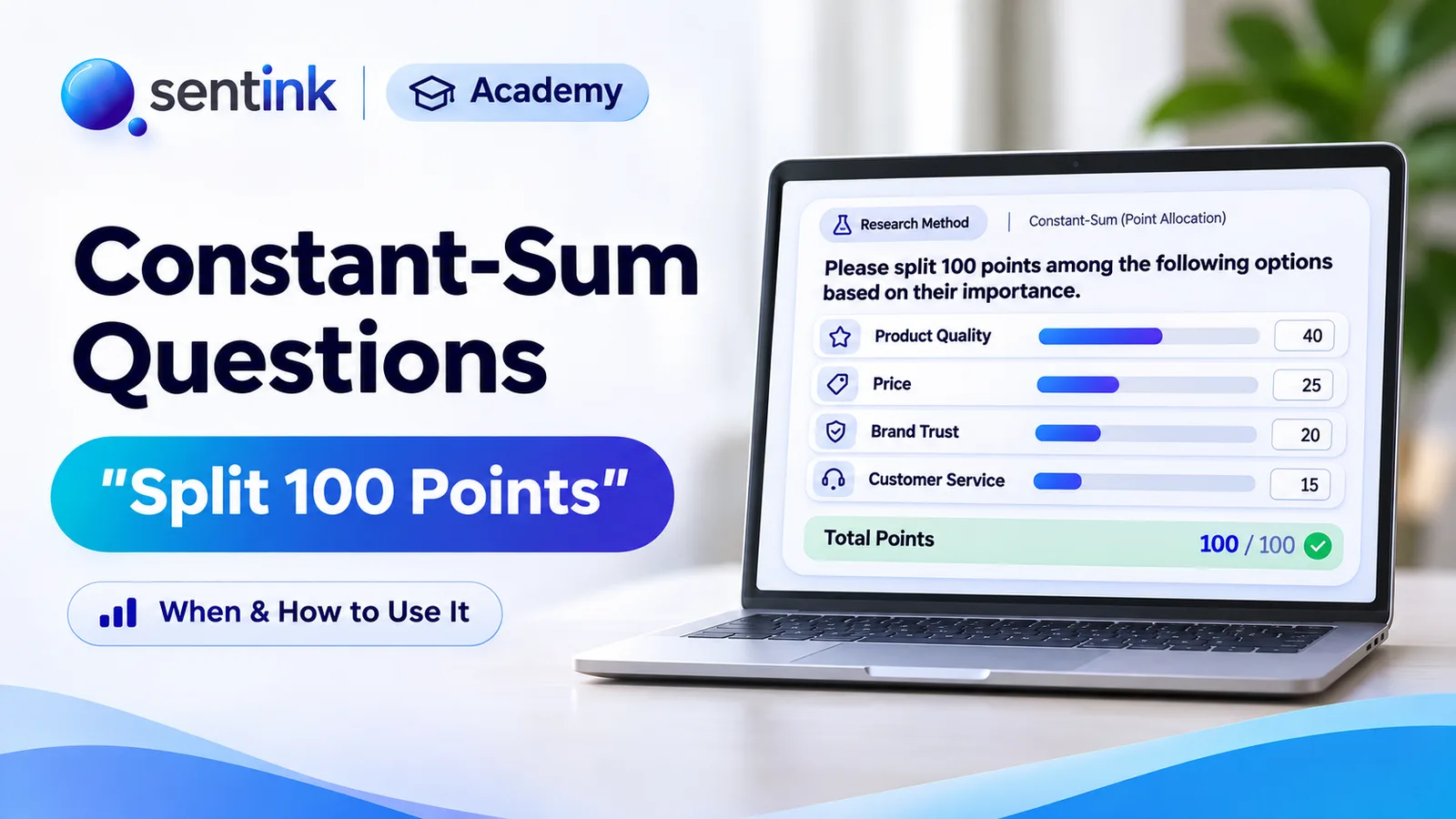
تعرّف متى تستخدم أسئلة المجموع الثابت (وزّع 100 نقطة)، وكيف تعدّها في Sentink مع مجموع مباشر، وكيف تقرأ نتائجها.

دع المشاركين ينقرون على صورة وشاهد كل النقرات كخريطة حرارية. استخدم أسئلة النقطة على الصورة لاختبار العبوات والإعلانات وتجربة المستخدم.

تعرّف على كيفية إنشاء تقارير تنفيذية احترافية للاستبيانات باستخدام الذكاء الاصطناعي، وأتمتة التقارير، وتلخيص البيانات، وتحويل نتائج الاستبيانات إلى رؤى استراتيجية باستخدام منصات مثل Sentink.

تعرّف على كيفية إنشاء لوحات تحكم احترافية للاستبيانات، وتحويل بيانات الاستبيانات إلى رؤى ذكية، وكيف تطور منصات مثل Sentink مستقبل التحليلات والتقارير الذك
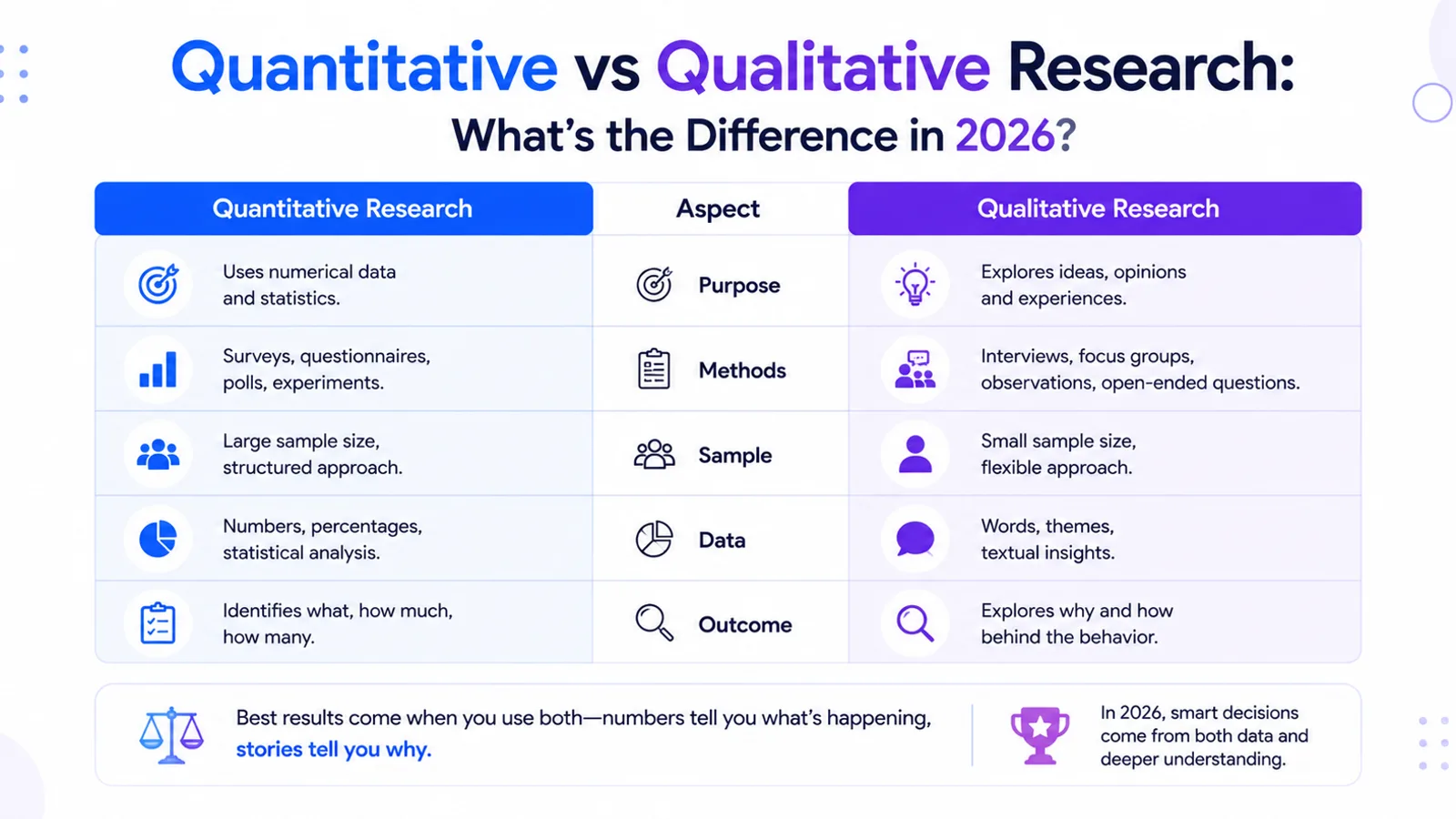
تعرّف على الفرق بين البحث الكمي والبحث النوعي، وكيف تستخدم المؤسسات كلا النوعين من الأبحاث، وكيف تطور منصات مثل Sentink مستقبل تحليلات الاستبيانات والرؤى الذكية.
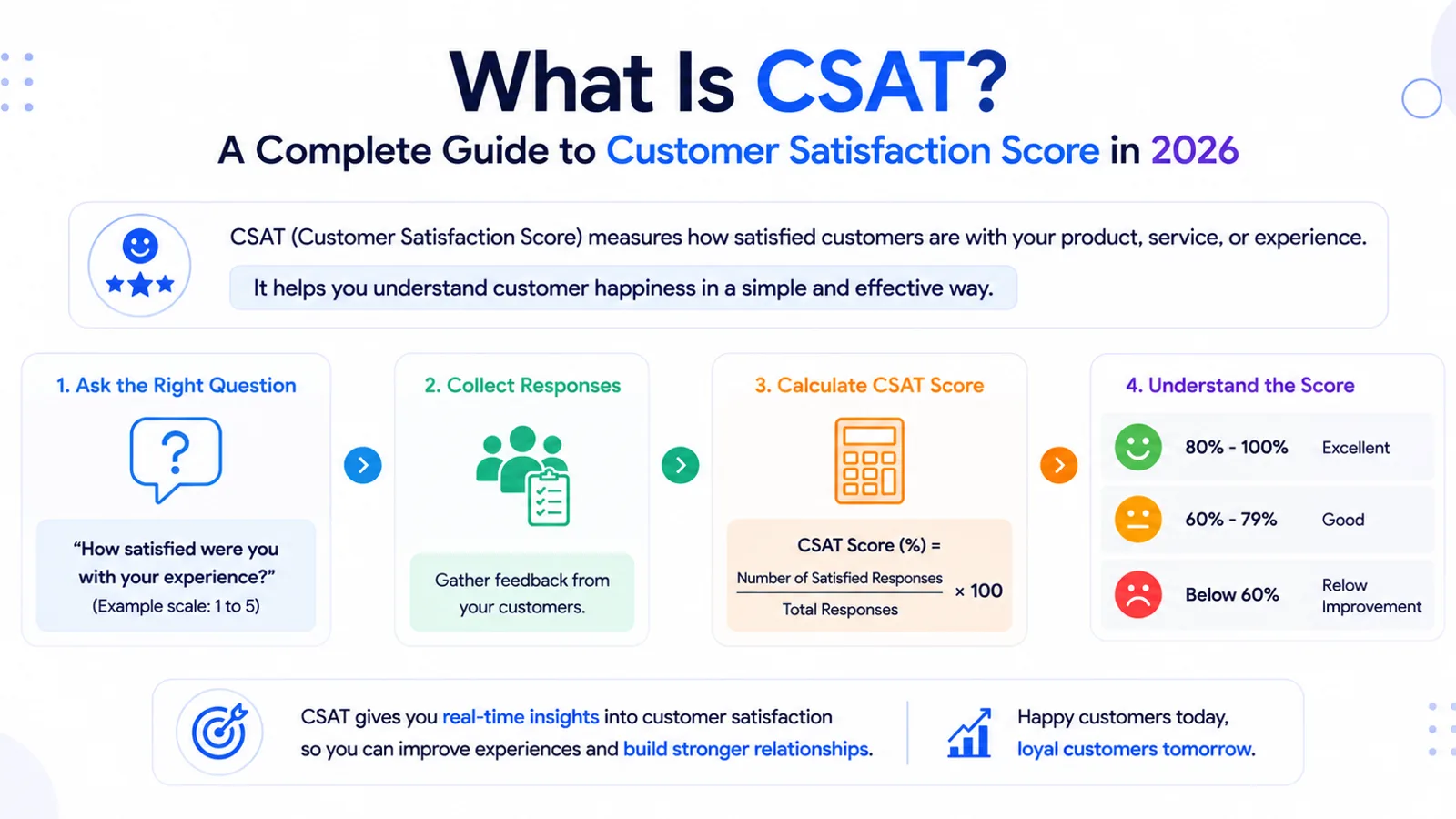
تعرّف على مفهوم Customer Satisfaction Score (CSAT)، وكيف تستخدم المؤسسات استبيانات CSAT لقياس رضا العملاء، وكيف تطور منصات مثل Sentink مستقبل تحليلات تجربة العملاء.